Ventoy启动盘集成微PE与优启通及VMware虚拟机进入PE系统全攻略
在系统维护、故障排查与数据恢复中,一个功能强大、兼容性好的PE启动盘是IT技术人员和电脑爱好者的得力助手。本文将详细阐述如何使用Ventoy工具集成微PE和优启通,制作多功能启动盘,并介绍在VMware虚拟机中如何进入PE系统进行测试。我们将简要探讨北京地区信息系统集成服务与这些实用工具的结合点。
一、 Ventoy启动盘制作:一劳永逸的多系统启动方案
Ventoy是一款革命性的开源工具,它允许用户将多个ISO镜像文件直接拷贝到U盘,无需反复格式化,即可在启动时选择并加载任意一个系统。其制作步骤如下:
- 准备工具:一个容量足够的U盘(建议32GB或以上,用于存放多个PE镜像及系统镜像)、Ventoy安装程序(从其官网下载)。
- 安装Ventoy到U盘:运行Ventoy2Disk.exe,在图形界面中选择您的U盘设备,点击“安装”按钮。此过程会格式化U盘,请提前备份U盘内重要数据。安装完成后,U盘会被分成两个分区:一个大的exFAT/NTFS分区用于存放镜像文件,一个小的不可见分区用于Ventoy引导程序。
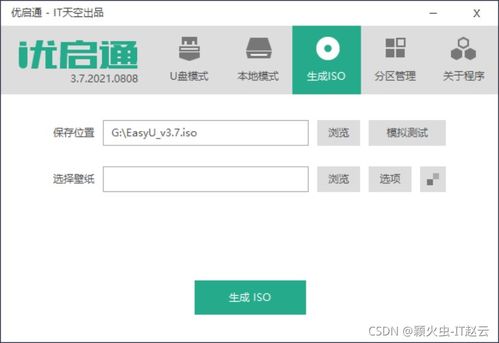
- 集成PE镜像:将下载好的微PE(如WePE64V2.3.iso)和优启通(如EasyU_3.7.iso)的ISO镜像文件,直接拷贝或拖放到U盘的第一个分区(即数据区)的根目录或任意文件夹下。Ventoy支持目录浏览功能,方便管理。
至此,一个集成了微PE和优启通的多功能启动盘就制作完成了。启动电脑时,在BIOS/UEFI设置中选择从该U盘启动,即可进入Ventoy菜单,通过上下键选择您想要进入的PE系统。
二、 在VMware虚拟机中进入PE系统:测试与学习的利器
在实体机上测试启动盘或PE功能前,在虚拟机中进行验证是一个安全且高效的方法。以下是在VMware Workstation或Player中从Ventoy启动盘进入PE的步骤:
- 创建新虚拟机:打开VMware,选择“创建新的虚拟机”。在配置类型中,选择“典型”即可。
- 安装客户机操作系统:在“安装客户机操作系统”步骤中,选择“稍后安装操作系统”。
- 选择操作系统类型:根据您PE系统的主要架构(通常是64位),选择对应的Windows版本。
- 完成虚拟机创建:为虚拟机命名并选择存储位置,然后指定磁盘容量(建议20GB以上,选择“将虚拟磁盘存储为单个文件”),最后完成创建。
- 连接Ventoy启动盘:在虚拟机设置尚未启动前,编辑虚拟机设置。在“硬件”选项卡中,找到“CD/DVD (SATA)”设备。将其右侧的“连接”选项从“使用物理驱动器”改为“使用ISO映像文件”,然后点击“浏览”,导航到您事先从Ventoy U盘中提取或直接从官网下载的Ventoy的ISO引导文件(ventoy.iso)。这是关键一步,它让虚拟机能够加载Ventoy的引导菜单。
- 添加PE镜像为虚拟磁盘(可选但推荐):为了在Ventoy菜单中能直接看到并加载PE镜像,您需要将PE的ISO文件(如微PE的ISO)作为第二块虚拟光盘连接。在“硬件”选项卡中,点击“添加”,选择“CD/DVD驱动器”,添加完成后,在新光驱的设置中,同样选择“使用ISO映像文件”,并指向您本地存放的微PE或优启通的ISO文件。
- 启动并进入PE:保存所有设置,启动虚拟机。虚拟机会首先从Ventoy的ISO引导,出现Ventoy菜单。在菜单中,您应该能看到已连接的PE镜像文件(如微PE),选择它并按回车,即可成功进入虚拟机中的PE环境进行各项测试操作。
三、 北京信息系统集成服务的延伸思考
上述启动盘制作与虚拟机测试技术,是现代信息系统集成与运维服务中的基础且关键的技能。在北京这样一个信息技术高度发达、企业数字化需求旺盛的区域,专业的信息系统集成服务不仅包括网络搭建、服务器部署、应用系统开发等宏观项目,也深入到终端设备的运维保障层面。
专业的集成服务商或企业IT部门,可以利用Ventoy等工具:
- 标准化运维工具部署:制作统一的、集成了多种维护工具(如微PE、磁盘工具、病毒查杀工具等)的启动盘,分发给运维人员,提升故障响应和处理效率。
- 系统部署自动化:将Windows/Linux系统安装镜像、驱动程序包、自动化脚本一同集成到Ventoy盘中,实现快速、批量的系统安装与配置。
- 安全测试与演练:在VMware等虚拟化环境中,利用PE系统进行安全的系统备份还原演练、数据恢复测试或安全漏洞排查,而不影响生产环境。
- 客户服务与培训:为客户端提供便捷的系统恢复工具,或作为内部技术培训的实践平台。
因此,掌握这些实用的工具和技巧,是北京乃至全国信息系统集成服务从业人员提升服务质量、实现高效运维的重要组成部分。它将硬件、软件与运维流程紧密结合,体现了集成服务中“化繁为简,提升效率”的核心价值。
如若转载,请注明出处:http://www.hhbgq.com/product/46.html
更新时间:2026-10-13 08:00:11